
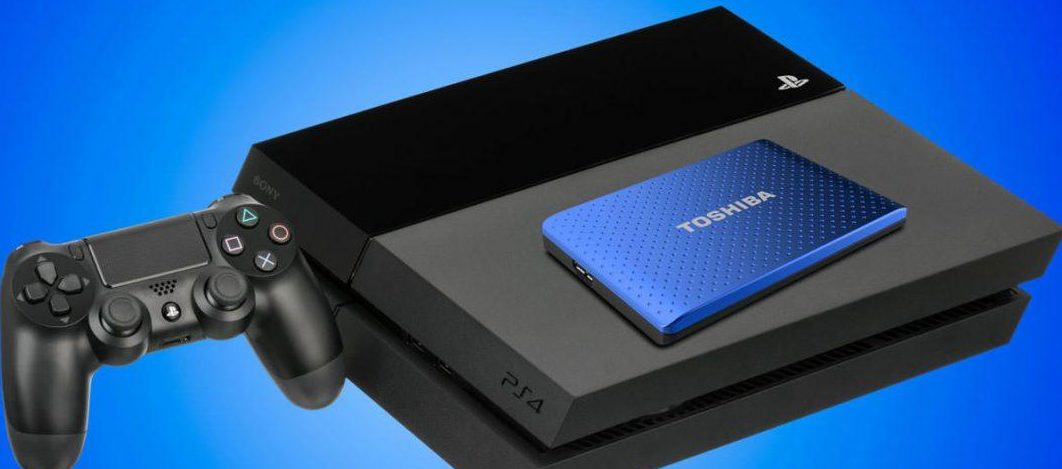

La actualización del firmware de PlayStation 4 a la versión 4.50 ha traído importantes mejoras a la consola de sobremesa de Sony, pero si tenemos que destacar una de ellas por ser algo que los usuarios venían solicitando desde hace tiempo, nos quedamos con la posibilidad de conectar un disco duro externo USB 3.0 para ampliar la capacidad disponible en nuestro sistema, reconociendo dispositivos de hasta un total de 8 TB de tamaño.
Pues bien, el primer paso para hacer uso de esta función será conectarlo vía cable USB a la PlayStation 4 y dejar que el dispositivo sea reconocido. Dentro de la opción ‘Dispositivos USB’ en el apartado de ‘Ajustes>Dispositivos‘, la consola nos lo mostrará como una unidad de almacenamiento más, independiente del disco duro interno que lleva instalado.

Pero antes de empezar a utilizarlo tendremos que darle el formato correspondiente para que la consola lo reconozca. Para ello, seleccionamos la unidad y simplemente hacemos uso de la opción que el firmware nos ofrece para formatearlo debidamente y que acepte el sistema de ficheros que maneja la consola.


Indicamos a la PlayStation 4 que la unidad principal en la que tiene que descargar va a pasar a ser el disco duro externo definiendo este como la unidad predeterminada desde el menú ‘Almacenamiento’, seleccionando la unidad y pulsando el botón ‘Options’. Mencionar que nuestras partidas así como los datos principales de los juegos seguirán en el disco duro interno.
Si por ejemplo, deseamos mover alguna aplicación o juego descargado desde el disco duro interno al nuevo externo, únicamente tendremos que ir a ‘Aplicaciones’ en ‘Almacenamiento’, pulsar el botón ‘OPTIONS’ y seleccionar ‘Mover al almacenamiento ampliado’.

Por último y para retirar el disco duro con seguridad, mantenemos pulsado el botón PS del mando y selecciona ‘Sonido/Dispositivos’. A continuación, seleccionamos ‘Dejar de usar el almacenamiento ampliado’ en el menú rápido.

Como podéis observar, resulta muy sencillo ampliar el almacenamiento de nuestra PlayStation 4, sea cual sea vuestro modelo. Gracias a esta nueva característica añadida por Sony con la actualización 4.50, ya no tendremos que andar reservando espacio o borrando juegos cada vez que tengamos que llevar a cabo la descarga de un nuevo lanzamiento en formato digital.